
Переходим с Zoom на Kinescope Speak: инструкция для преподавателей
Вместо Zoom теперь используем Kinescope Speak — инструмент для видеовстреч внутри Kinescope. Для вас всё устроено похоже на Zoom: комната по ссылке, демонстрация экрана, чат. После занятия нужно переименовать запись, при необходимости отредактировать, перенести в папку потока, добавить в плейлист.
Ссылку на комнату и на плейлист отправляете студентам в Пачку один раз в начале месяца — так доступ остаётся только у тех, кто продолжает обучение.
Как это работает
- Вы создаёте комнату в Speak в своём аккаунте — получаете ссылку.
- В начале месяца отправляете ссылку на комнату и ссылку на плейлист в чат группы в Пачке. Ссылки действуют весь месяц.
- Студенты заходят на занятие по ссылке в браузере — без регистрации и установки приложений.
- Ведёте занятие: говорите голосом, показываете экран, отвечаете в чате.
- После занятия запись автоматически появляется в разделе Speak Records.
- Переименовываете запись, при необходимости редактируете видео, переносите в папку потока и добавляете в плейлист. Студенты видят запись по уже отправленной ссылке на плейлист.
Перед первым занятием
Получите доступ к Kinescope
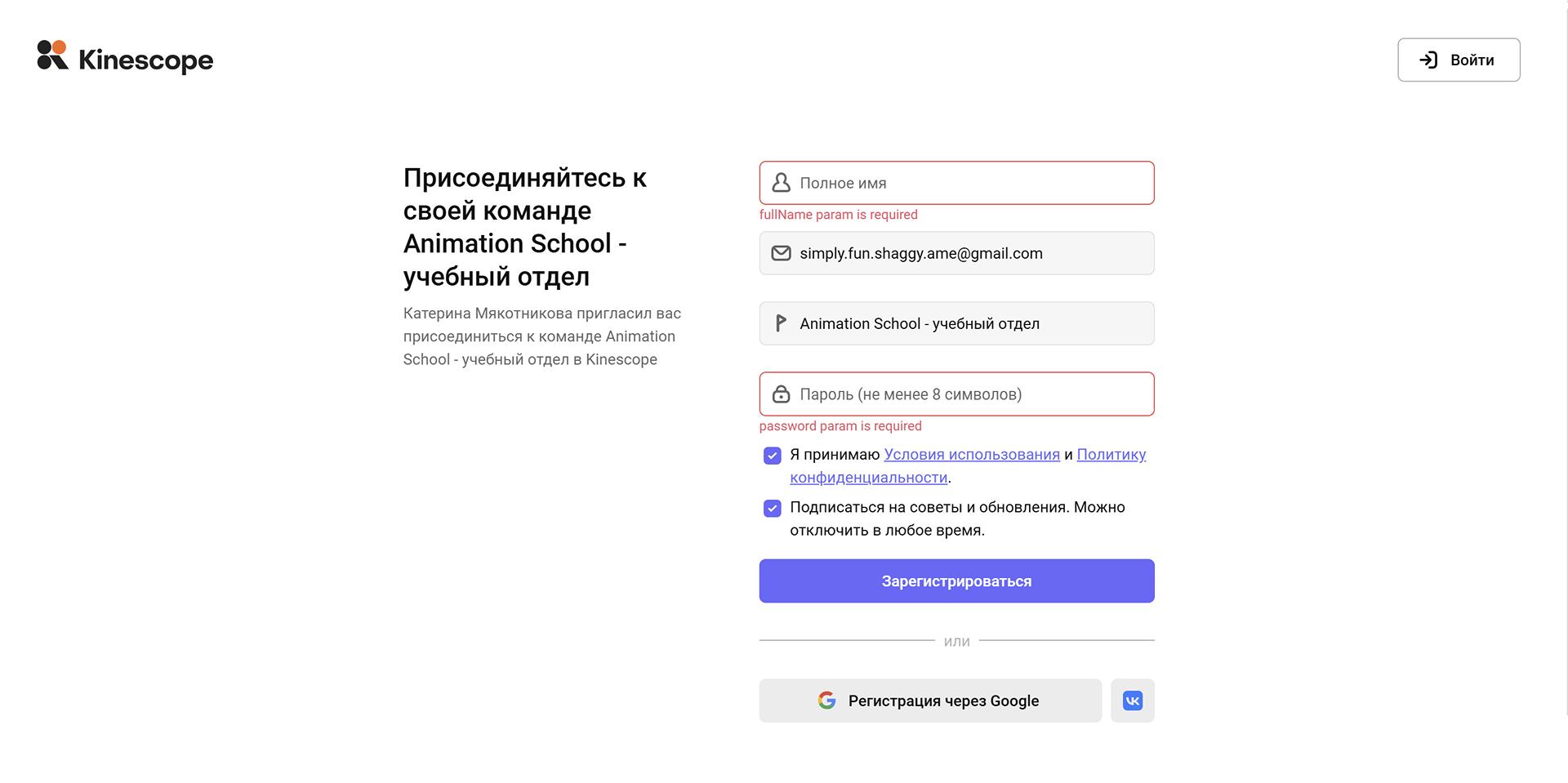
На вашу почту придёт приглашение в Kinescope. Ссылка из письма действует 24 часа — перейдите по ней и создайте аккаунт.
Если письмо не пришло — проверьте папку «Спам». Если его нет и там, напишите куратору Катерине, она поможет с повторной отправкой.
Установите приложение (по желанию)
Speak работает в браузере — ничего устанавливать не нужно. Если хотите использовать смартфон или планшет, есть мобильное приложение:
Android: Google Play или RuStore
iOS: App Store

Можете зайти, нажав "Регистрация через Google", если вы испотльзует ту же почту, какая была использована при отправке вам пригласительного письма.
Проверьте аккаунт
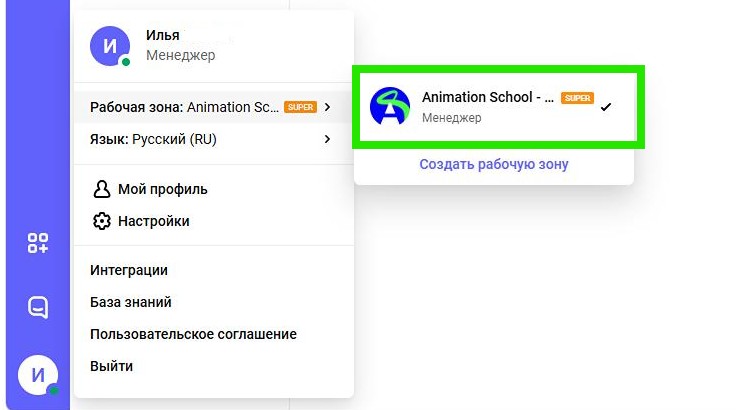
Проверьте, что выбран школьный аккаунт.
Как провести занятие
Шаг 1. Создайте комнату
Войдите в свой аккаунт Kinescope.
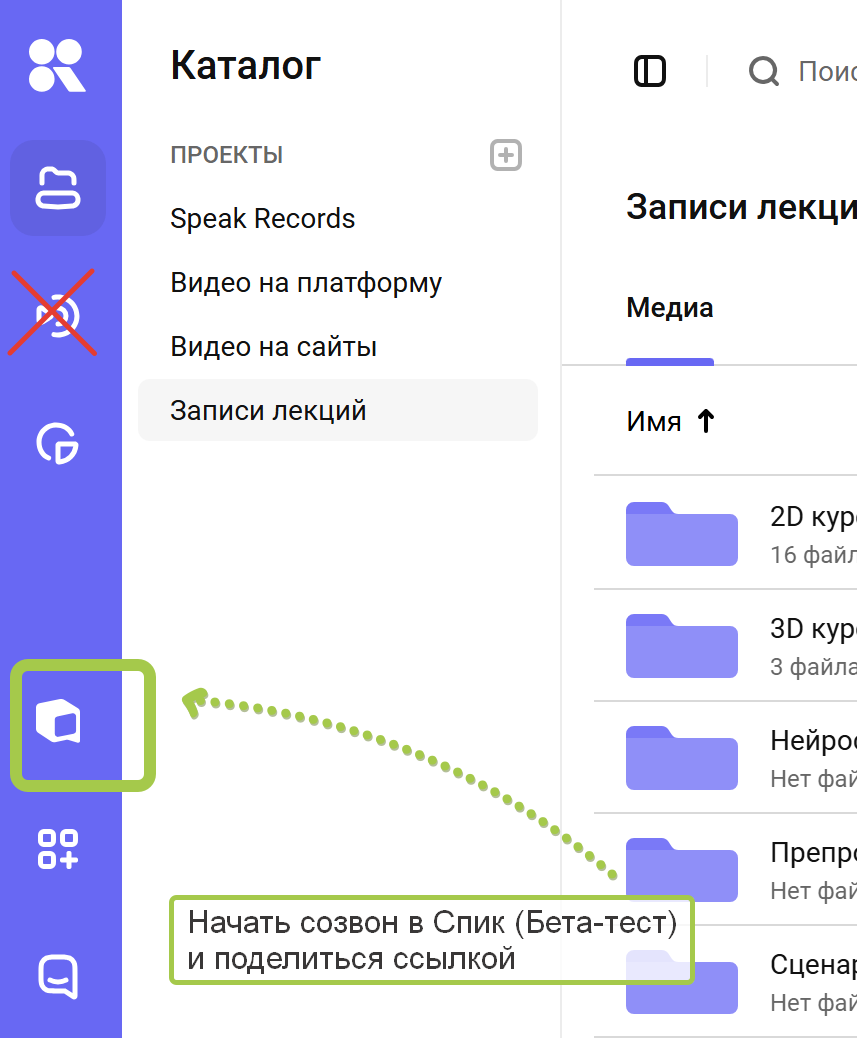
Нажмите кнопку «Speak» — откроется новая комната с уникальной ссылкой.
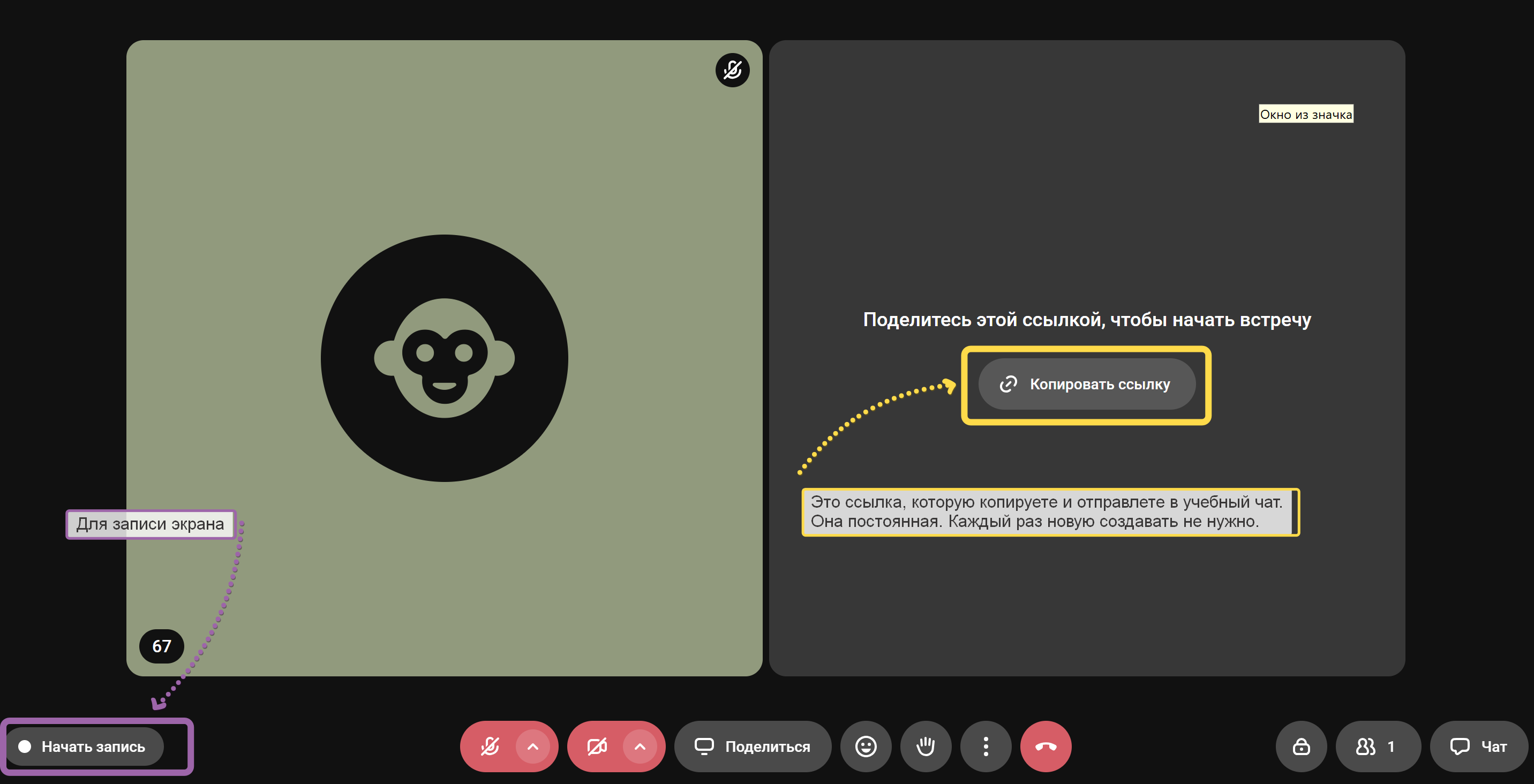
Скопируйте ссылку на комнату.
Ссылка на комнату постоянная в рамках одного учебного месяца — создавать новую каждый раз не нужно.
Шаг 2. В начале месяца отправьте ссылки студентам
Один раз в начале месяца отправьте в чат группы в Пачке:
- ссылку на комнату Speak (для занятий)
- ссылку на плейлист потока (для просмотра записей)
Шаг 3. Проведите занятие
Когда студенты зашли, вы можете:
Говорить голосом — основной формат вебинара
Показать экран — для демонстрации программ, презентаций, рабочего процесса. Выберите, что показывать: весь экран, конкретное окно или вкладку браузера
Общаться в чате — студенты пишут вопросы, вы отвечаете не прерывая речь
Шаг 4. Завершите занятие
Закройте встречу. Запись автоматически появится в разделе Speak Records в вашем аккаунте Kinescope.
После занятия: работа с записью
Шаг 1. Переименуйте запись
В разделе Speak Records найдите запись и переименуйте по формату:
НазваниеГруппы_НомерЛекции
Пример: Blender_A26_basic_01
Если у курса есть вводное/ознакомительное/нулевое занятие — нумерация начинается с 00.
Шаг 2. Отредактируйте запись (если нужно)
Kinescope позволяет отредактировать видео сразу после занятия — например, обрезать начало или конец. Используйте встроенный редактор прямо в интерфейсе Kinescope.
Шаг 3. Переместите запись в папку потока
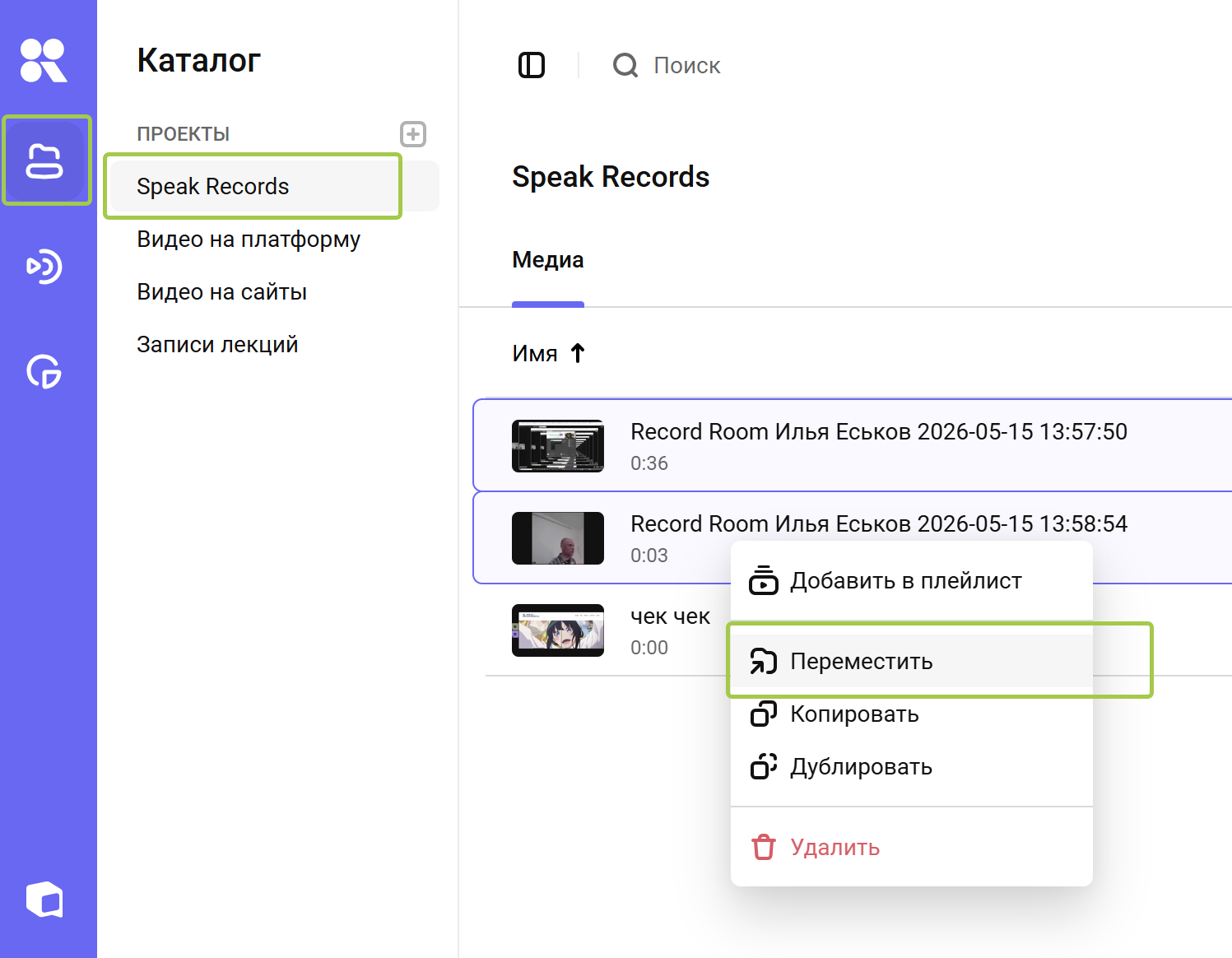
Перенесите запись из общей папки Speak Records в папку своего потока в каталоге Kinescope.
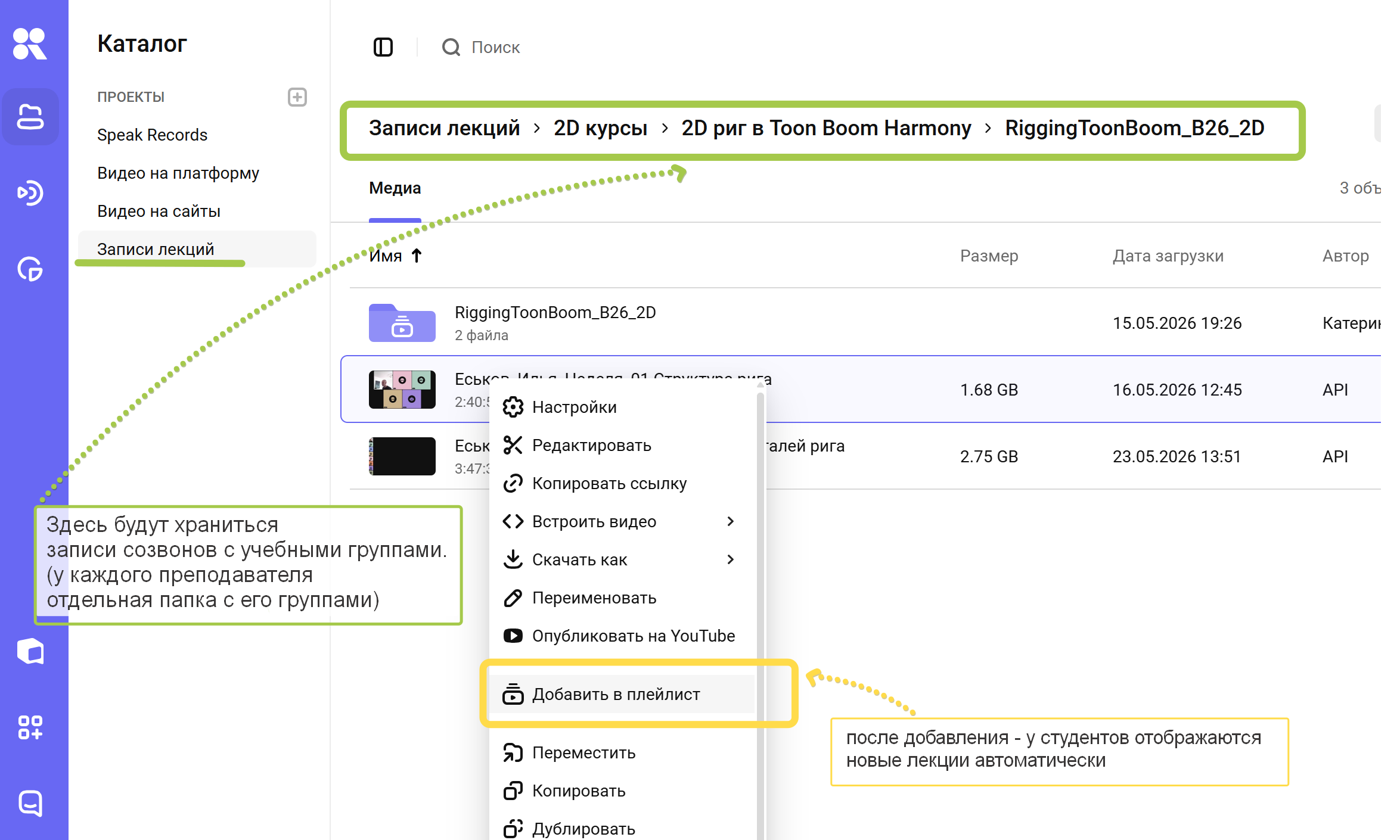
Шаг 4. Добавьте запись в плейлист
Добавьте запись в плейлист потока. Студенты увидят её по ссылке, которую вы уже отправили в начале месяца — отдельно ничего отправлять не нужно.
Чек-листы
Перед каждым занятием:
- Зашёл в аккаунт Kinescope, открыл комнату в Speak
- В начале месяца отправил ссылки на комнату и плейлист в Пачку
- Проверил, что микрофон и камера работают
- Проверил демонстрацию экрана (если планирую показывать)
После каждого занятия:
- Переименовал запись в Speak Records по формату НазваниеГруппы_НомерЛекции
- Отредактировал видео при необходимости
- Перенёс запись в папку своего потока
- Добавил запись в плейлист потока
Если что-то пошло не так
- Студенты не могут зайти по ссылке — попроси обновить страницу или попробовать другой браузер (рекомендуется Chrome или Firefox).
- Нет звука или видео у студентов — попроси проверить, разрешён ли браузеру доступ к микрофону и камере. Это всплывает при первом входе в комнату.
- Проблема с демонстрацией экрана — убедись, что выбрал правильный источник (весь экран, окно или вкладка). Если браузер не даёт разрешения — проверь настройки безопасности системы.
- Запись не появилась в Speak Records — подожди несколько минут после окончания занятия. Если через 30 минут записи нет — напиши в поддержку Kinescope: t.me/kinescope_bot.
- Другие технические проблемы — поддержка Kinescope: t.me/kinescope_bot.
- Вопросы по расписанию и курсу — пиши администратору школы.
Полезные ссылки
Документация по Speak: docs.kinescope.ru/speak-beta/chto-takoe-speak/
Поддержка Kinescope: t.me/kinescope_bot
Приложение для Android: Google Play / RuStore
Приложение для iOS: App Store